
Cómo
instalar y configurar servidor DHCP en Ubuntu 18.04
1. Cómo
instalar el rol de DHCP en Ubuntu 18 / 19
Para poder instalar esta funcionalidad en nuestro servidor y disfrutar de una administración central del direccionamiento, vamos a ejecutar el siguiente comando en el servidor:
- sudo apt install isc-dhcp-server

 Ingresamos la letra S
para confirmar la descarga e instalación del rol y una vez finalice este
proceso veremos lo siguiente:
Ingresamos la letra S
para confirmar la descarga e instalación del rol y una vez finalice este
proceso veremos lo siguiente:
Ya hemos
instalado el rol de DHCP en el servidor de Ubuntu.
2. Cómo
configurar la tarjeta de red en Ubuntu 19
El siguiente paso para lograr un control total de DHCP es configurar la tarjeta de red de nuestro equipo, para ello debemos editar el archivo isc-dhcp-server con el fin de establecer los valores asociados a la tarjeta de red ya que su función será la de entregar el direccionamiento IP.
Para realizar esta tarea podemos usar algún editor de texto y ejecutar lo siguiente:
- sudo nano /etc/default/isc-dhcp-server
Allí veremos lo
siguiente:

Paso 2
En la parte inferior encontramos las siguientes líneas:
En la parte inferior encontramos las siguientes líneas:
INTERFACESv4
Esta permite
configurar el direccionamiento IPv4
INTERFACESv6
Esta permite
configurar el direccionamiento IPv6
En este punto
debemos saber en detalle el nombre de la tarjeta de red del servidor, para esto
podemos ejecutar, antes de acceder al archivo, el comando ifconfig y allí
veremos el nombre de la tarjeta el cual en este caso es enp0s3:

Paso 3
Ahora vamos de nuevo al archivo de configuración de DHCP y en la sección INTERFACESv4 ingresamos el nombre de la tarjeta de red:
Ahora vamos de nuevo al archivo de configuración de DHCP y en la sección INTERFACESv4 ingresamos el nombre de la tarjeta de red:

Guardamos los
cambios usando la combinación de teclas Ctrl + O y salimos del editor usando
las teclas Ctrl + X
3. Cómo
configurar el rol de DHCP en Ubuntu 18/19
Paso 1
El siguiente paso a dar consiste en configurar los parámetros del DHCP según sea la necesidad, esto abarca contar con valores definidos como son:
El siguiente paso a dar consiste en configurar los parámetros del DHCP según sea la necesidad, esto abarca contar con valores definidos como son:
- Máscara de subred
- Duración de las direcciones
- Direcciones del servidor DNS
- Rango de direcciones a usar
- Dirección de la puerta de enlace y más.
Para realizar
esta configuración, debemos ejecutar la siguiente línea:
- sudo nano /etc/dhcp/dhcpd.conf
Paso 2
Allí veremos lo siguiente:
Allí veremos lo siguiente:

Paso 3
Los valores que debemos asignar serán los siguientes:

- subnet
192.168.0.1 netmask 255.255.255.0
- range 192.168.0.11 192.168.0.50;
- option domain-name-servers 8.8.8.8, 4.4.4.4;
- option domain-name "solvetic";
- option routers 192.168.0.1;
- option broadcast-address 192.168.0.255;
- default-lease-time 600;
- max-lease-time 7200;
-
Nota
A partir de
Ubuntu 19.04 el archivo de configuración integra ya algunos valores por
defecto, solo debemos editarlos según sea el caso.
Paso 4
Una vez ingresemos esta información guardamos los cambios con las teclas Ctrl + O y salimos del mismo con las teclas Ctrl + X.
Una vez ingresemos esta información guardamos los cambios con las teclas Ctrl + O y salimos del mismo con las teclas Ctrl + X.
Lo que hemos
realizado
Para saber que
hemos realizado, Solvetic te lo dirá:
- Hemos añadido la dirección IP y la máscara de red del servidor
DHCP en Ubuntu
- Se ha configurado el rango de direcciones a asignar a los
equipos
- Se han configurado DNS públicos de soporte como los de Google
los cuales son estables y seguros
- Se ha definido el nombre de dominio en la opción option
domain-name
- Hemos ingresado la dirección IP de broadcast o difusión la cual
siempre finalizará en 255
- En la línea default-lease-time se indicará el tiempo de reserva
de una dirección IP a un equipo (tiempo en horas)
- El valor max-lease-time hace referencia al tiempo máximo en el
cual se reservará una IP a un equipo local
Guardados los
cambios vamos a reiniciar el servicio isc-dhcp-server con el siguiente comando:
- sudo systemctl restart isc-dhcp-server
Adicionalmente,
podemos hacer uso de las siguientes órdenes:
- sudo systemctl start isc-dhcp-server(inicia el servicio DHCP)
- sudo systemctl stop isc-dhcp-server(detiene el servicio DHCP)

4. Cómo
hacer uso del servidor DHCP
Hasta este punto hemos instalado y configurado el servidor DHCP con los parámetros necesarios para que la conectividad sea la correcta, de modo que ahora veremos cómo trabaja DHCP en los equipos cliente.
Paso 1
Contamos con un equipo Ubuntu 18.04 el cual tiene la siguiente configuración de red:
- Dirección MAC: 08:00:27:be:0d:d1
- Dirección IP: 192.168.0.42

Paso 2
Podemos ir al archivo de configuración dhcp.conf y establecer una dirección IP reservada solo para dicho equipo, ejecutamos lo siguiente:
- sudo nano /etc/dhcp/dhcpd.conf
Allí vamos a
registrar las siguientes líneas:
- host localhost Ubuntu {hardware ethernet
08:00:27:be:0d:d1;fixed-address 192.168.0.48;}

En este caso
hemos indicado la dirección MAC de la tarjeta de red, así como una dirección IP
del rango del servidor DHCP, guardamos los cambios con las teclas Ctrl + O y
salimos con las teclas Ctrl + X.
Paso 3
Reiniciamos el sistema y al ejecutar el comando ifconfig veremos que el servidor DHCP ha otorgado esa IP exclusiva a dicho equipo:

Paso 4
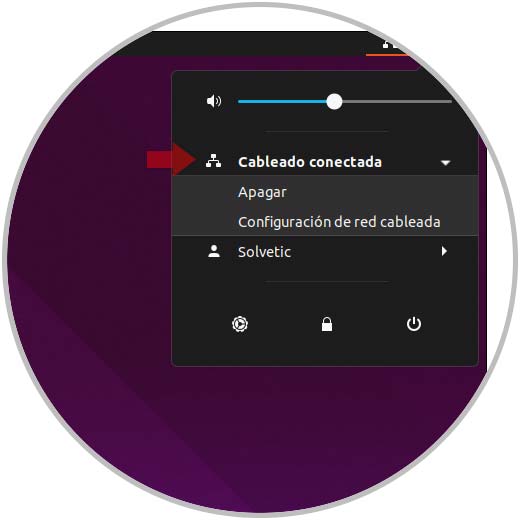
Ahora bien, para que se otorguen las direcciones IP de forma automática y aleatoria, en este caso usaremos un equipo cliente con interfaz gráfica, allí debemos pulsar en el ícono de red ubicado en la parte superior de la pantalla y damos clic sobre nuestro tipo de red y luego seleccionamos la opción “Configuración de red cableada” en este caso:

Paso 5
Será desplegado lo siguiente:

Paso 6
Allí damos clic sobre el ícono de piñón ubicado en el tipo de red y en la ventana desplegada vamos a la pestaña IPv4 y allí definimos en el campo Método IPv4 la casilla Automático (DHCP)

Paso 7
Pulsamos en Aplicar para guardar los cambios y de ahora en adelante en cada conectividad el servidor DHCP será quien se encargue de asignar la dirección IP a dicho equipo:

Hemos aprendido
la importancia que DHCP tiene en nuestras tareas diarias de conectividad y con
Solvetic viste como puedes instalar y configurar DHCP en Ubuntu 18/19 de una
forma funcional, segura y lo mejor de todo práctica gracias a lo cual las
tareas de asignación de direcciones IP será algo mucho más dinámico de ahora en
adelante.
